


这两天折腾这个软件,发现还挺好用的,自己在服务器上部署了数据库用于进行多端同步
之前某个人的要求是,能多端同步,能用触控笔写写画画,能和日历以及 Todo 结合,能建立文件夹关联进行整理分析
结果这个正好符合全部条件
之前的每周汇报也习惯用 Markdown 来编写,所以用起来还是比较顺手,还能顺带把之前的周报全部导入进来
我看功能很多,插件生态也挺丰富的 hhh
希望可以提高效率(x
插件推荐
用了两天,来来回回找了十几个插件,有好用的也有不好用的
目前安装了这么些个插件
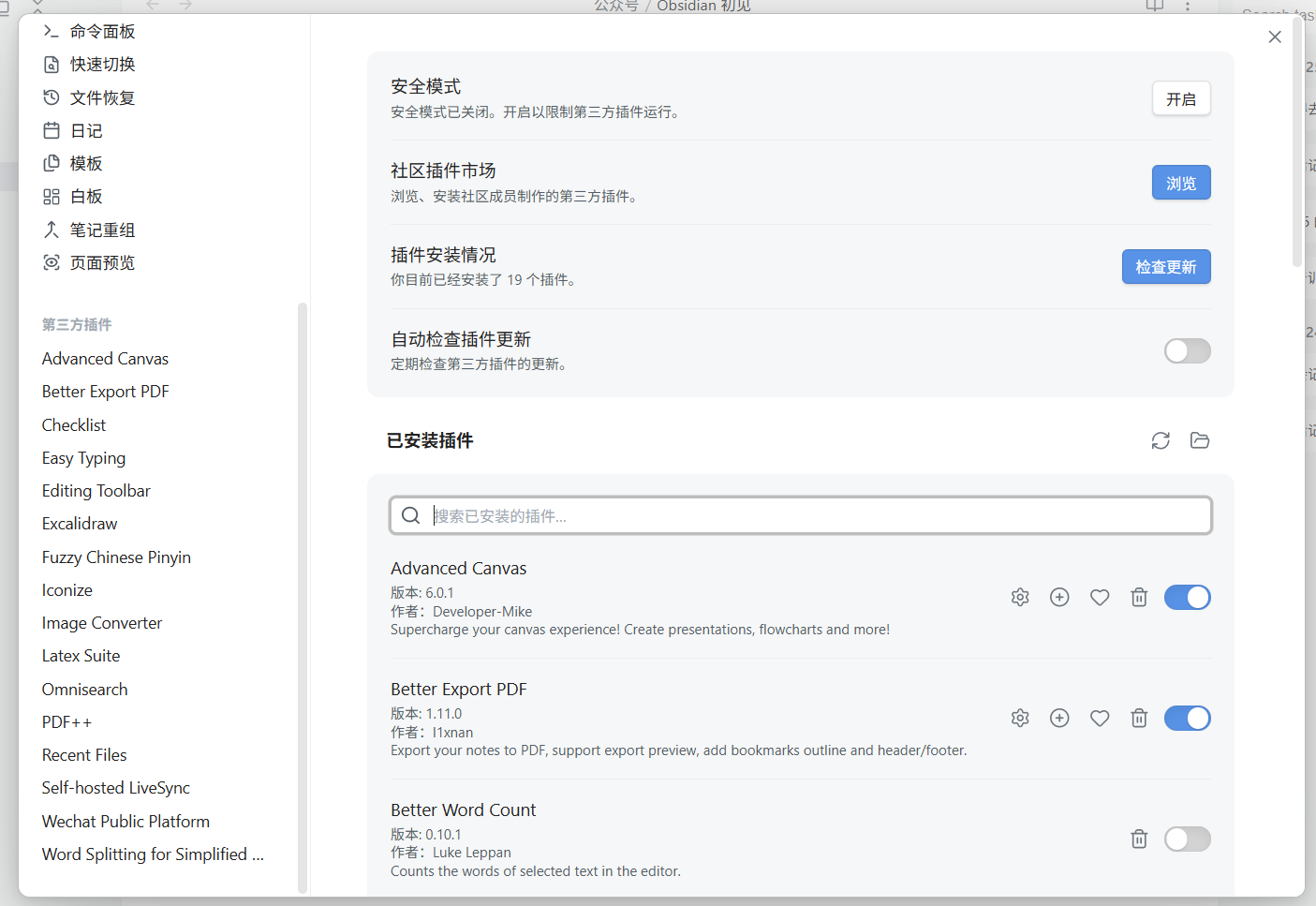
1. Self-hosted Livesync
看名字就可以猜到这个是同步用的软件,虽然官方也提供云同步服务,但是需要收费,30 块一个月。既然自己有服务器,那用自己的服务器来做同步显然是一个不错的选择(价值最大化 x)
配置起来也很简单,按照流程一步一步走就能配置成功,这个插件甚至可以同步设置、主题还有已安装的插件,用起来还是特别方便的,并且可以实时进行同步
多端配置它也有很充分的考虑,在新的客户端设置同步时,只需要扫描二维码或者是导入配置 URL 就可以直接一键配置,省去了很多的步骤,大概只花了半个小时,就完成了 Windows PC、 Mac、 iPhone、 Android 的多端同步。
2. Better Export PDF
将笔记导出成为 PDF,虽然说 Obsidian 本身也提供了导出 PDF 的功能,但是导出的 PDF 没有书签,总感觉差点什么。这个插件导出 PDF 可以在导出前设置纸张大小,进行导出预览,设置页眉页脚,总体而言功能更加丰富。
注意
但是它在Mac OS上有bug,导出的文档中文会消失,这个和electron的字体回退bug有关,需要手动在css中注入字体才能正常导出
需要导入的 CSS 是
@media print {
    :root, body {
        /* 强制覆盖 Obsidian 的全局字体变量 */
        --font-text: "PingFang SC", "Microsoft YaHei", sans-serif !important;
        --font-default: "PingFang SC", "Microsoft YaHei", sans-serif !important;
    }

    /* 强制应用到所有元素,防止主题或插件的局部样式覆盖 */
    * {
        font-family: "PingFang SC", "Microsoft YaHei", sans-serif !important;
    }
}
3. Editing Toolbar
这个插件可以提供一个顶部工具栏,里面包含了常用的格式按钮,甚至有格式刷。虽然说基础的 Markdown 语法可以直接手敲,但是对于一些复杂的内容,比如表格、Callout、字体颜色,这些使用标签来设置的话输入起来会比较复杂,通过 Toolbar 进行操作反而更加方便。

还有很多其他的插件这里就不一一列举了,下次可以单独开个文章总结一下 hhh
评论 (0)